Kenapa Urutan File Hasil Gabung PDF Salah?
Telusuri penyebab urutan file hasil gabung PDF tidak sesuai. Bedakan susunan file input dari urutan halaman di dalam masing-masing dokumen.
 Furqon AB•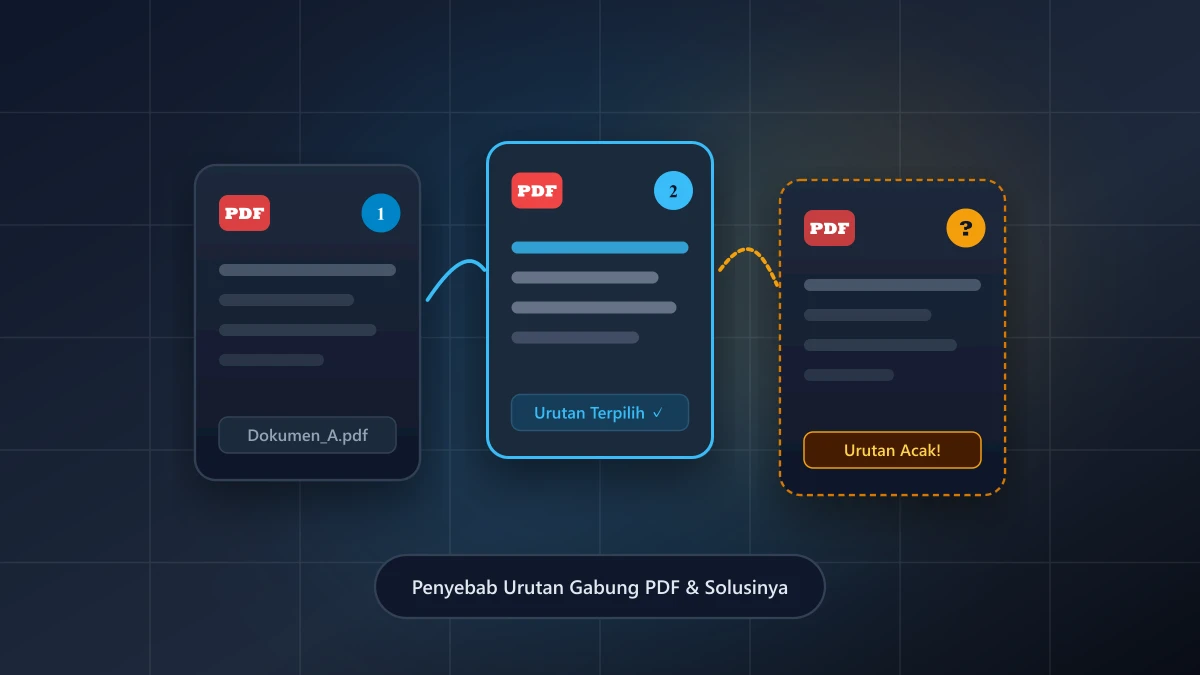
Alat Terkait
Gunakan alat Gabung PDF langsung di browser tanpa upload file ke server.
Saat menggabungkan beberapa file PDF, pengguna kerap mendapati dokumen kedua atau ketiga berada pada posisi yang tidak diharapkan. Situasi ini umumnya bersumber dari tiga penyebab utama saat memilih file di perangkat Anda:
Daftar Isi Tampilkan Sembunyikan
Penyebab Urutan File PDF Tidak Sesuai
Berikut adalah kendala umum yang sering terjadi saat memilih banyak dokumen sekaligus:
- Sistem Pengurutan File Manager OS: Saat Anda memilih banyak file sekaligus menggunakan tombol Shift atau Ctrl di Windows, macOS, atau Android, file yang kursornya Anda klik terakhir sering kali menjadi file pertama yang dimasukkan ke antrean browser.
- Penamaan File yang Tidak Konsisten: Penamaan seperti
file1.pdf,file2.pdf, danfile10.pdfsering kali diurutkan oleh sistem komputer menjadifile1.pdfdisusulfile10.pdflalufile2.pdf. - Perbedaan Waktu Unduh: Mengurutkan file berdasarkan tanggal modifikasi sering kali mengacaukan urutan bab atau dokumen lampiran yang diunduh pada waktu berbeda.
Perbedaan Urutan File vs Urutan Halaman
Sangat penting membedakan antara urutan dokumen dan urutan halaman sebelum memulai proses:
1. Urutan File (File Level) Menentukan file mana yang diletakkan di depan dan mana yang diletakkan di belakang secara keseluruhan. Semua halaman dari file pertama akan ditempatkan terlebih dahulu, baru diikuti oleh seluruh halaman dari file kedua.
2. Urutan Halaman (Page Level) Jika Anda ingin menyisipkan halaman tertentu di tengah dokumen lain atau membuang halaman penutup, gunakan alat Atur Halaman PDF atau Pisah PDF.
Cara Mengatur Urutan File di UbahPDF
Di UbahPDF, Anda memiliki kontrol penuh atas susunan dokumen sebelum penggabungan dieksekusi:
- Periksa Badge Nomor Urut: Setiap kartu file di area kerja menampilkan nomor posisi (1, 2, 3...) yang menandai urutan pasti penggabungan dokumen Anda.
- Seret dan Lepas (Drag and Drop): Cukup tahan kartu file lalu geser ke posisi urutan yang Anda inginkan.
- Pratinjau Sampul Otomatis: Kartu file menampilkan halaman sampul pertama dokumen sehingga Anda dapat memastikan judul file sesuai dengan isinya tanpa perlu membuka aplikasi pembaca PDF lain.
Ingin Mencoba Alat Gabung PDF?
Proses dokumen Anda secara aman, cepat, dan gratis langsung di browser.